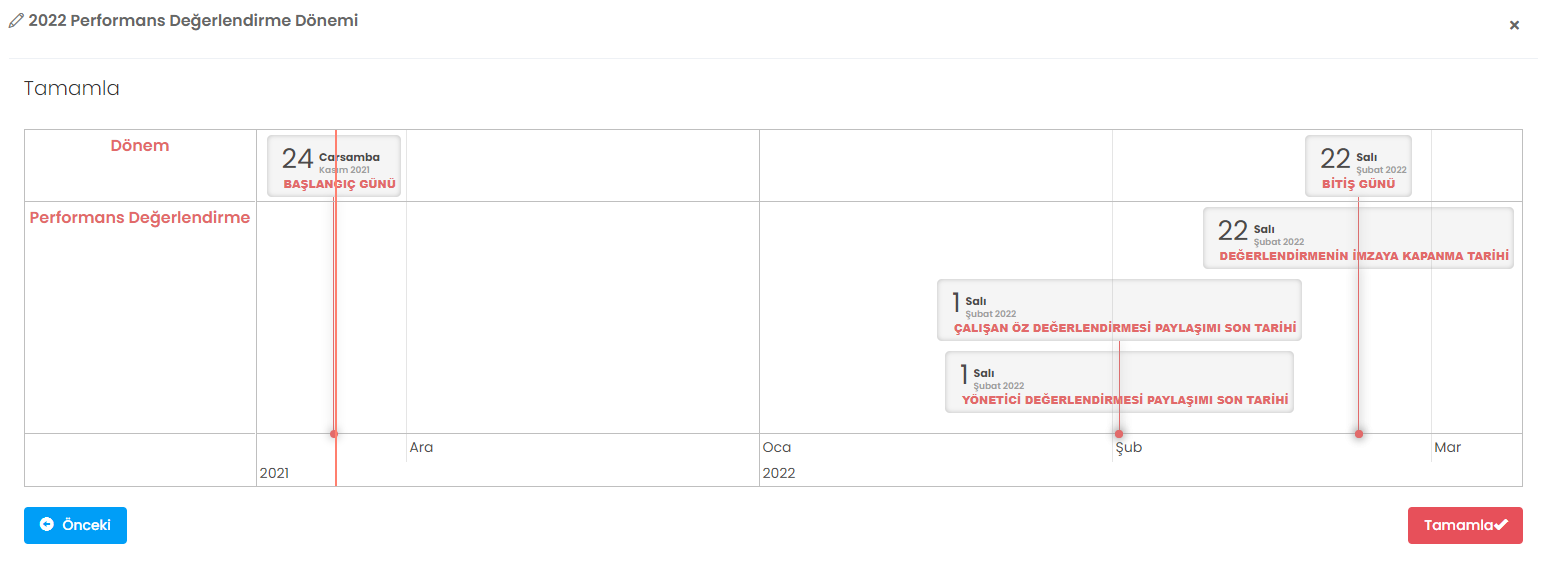
Performans değerlendirme süreci oluşturmak için yeni bir dönem oluşturman gerekir. Bunun için
Daha fazla> Yönetim > Dönem Yönetimi > Yeni Dönem
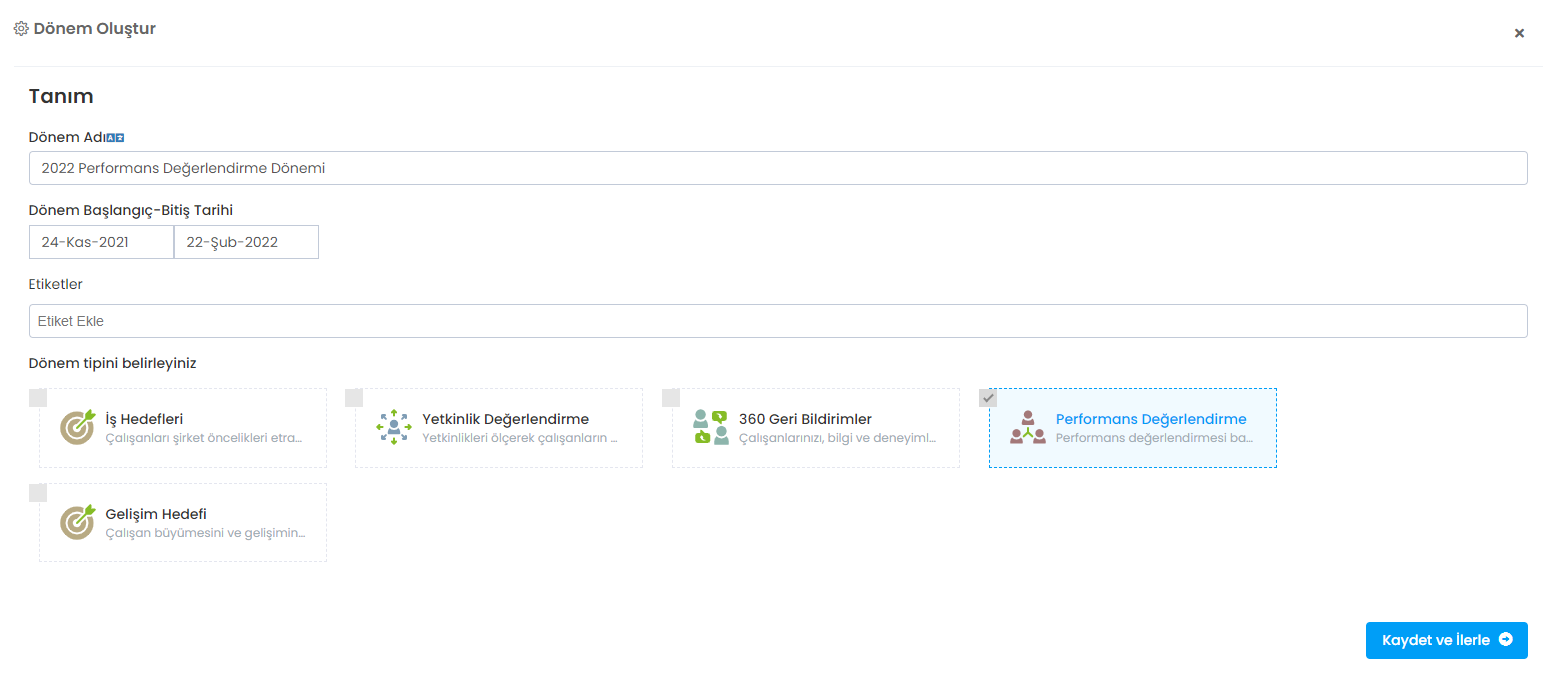
İlk sayfada dönem tipi olarak Performans Değerlendirme yi işaretlemen gerekiyor.
Dönem Ayarları
Bu sayfada ise dönem ayarlarını yapman gerekiyor. Ayarlar sayfası 4 farklı kategoriden oluşur.
- Sorular
- Puanlama
- Ajanda
- Gelişmiş
Sorular
Çalışan ve Yöneticiye Sorulacak Sorular
Bu bölümde çalışan ve yöneticiye sorulacak değerlendirme sorularını tanımlaman gerekiyor. Öncelikli olarak sorunun kim için tanımlanacağını belirlemen lazım.
- Yöneticiyi seçtiğin takdirde soru yönetici tarafından cevaplanacak ve çalışan ile cevabı paylaşılmayacak
- Çalışanı seçtiğinde soru çalışan tarafından cevaplanıp , cevabı yönetici ile paylaşılmayacak
- Her İkisi'ni seçtiğinde ise sorunun çalışan versiyonu çalışana, yönetici versiyonu ise yöneticiye sorulacak. Her ikisinin cevapları ise birbirleriyle paylaşılacak.
Her soru için bir açıklama alanı ekleyebilirsin. Bu açıklama alanı değerlendirme formunda yer alacak sorunun yanındaki bilgi ikonuna tıklanarak kullanıcı tarafından görüntülenir.
Sorunun zorunlu olup olmadığını ise sorunun altında yer alan ayarlar bölümünden seçebilirsin
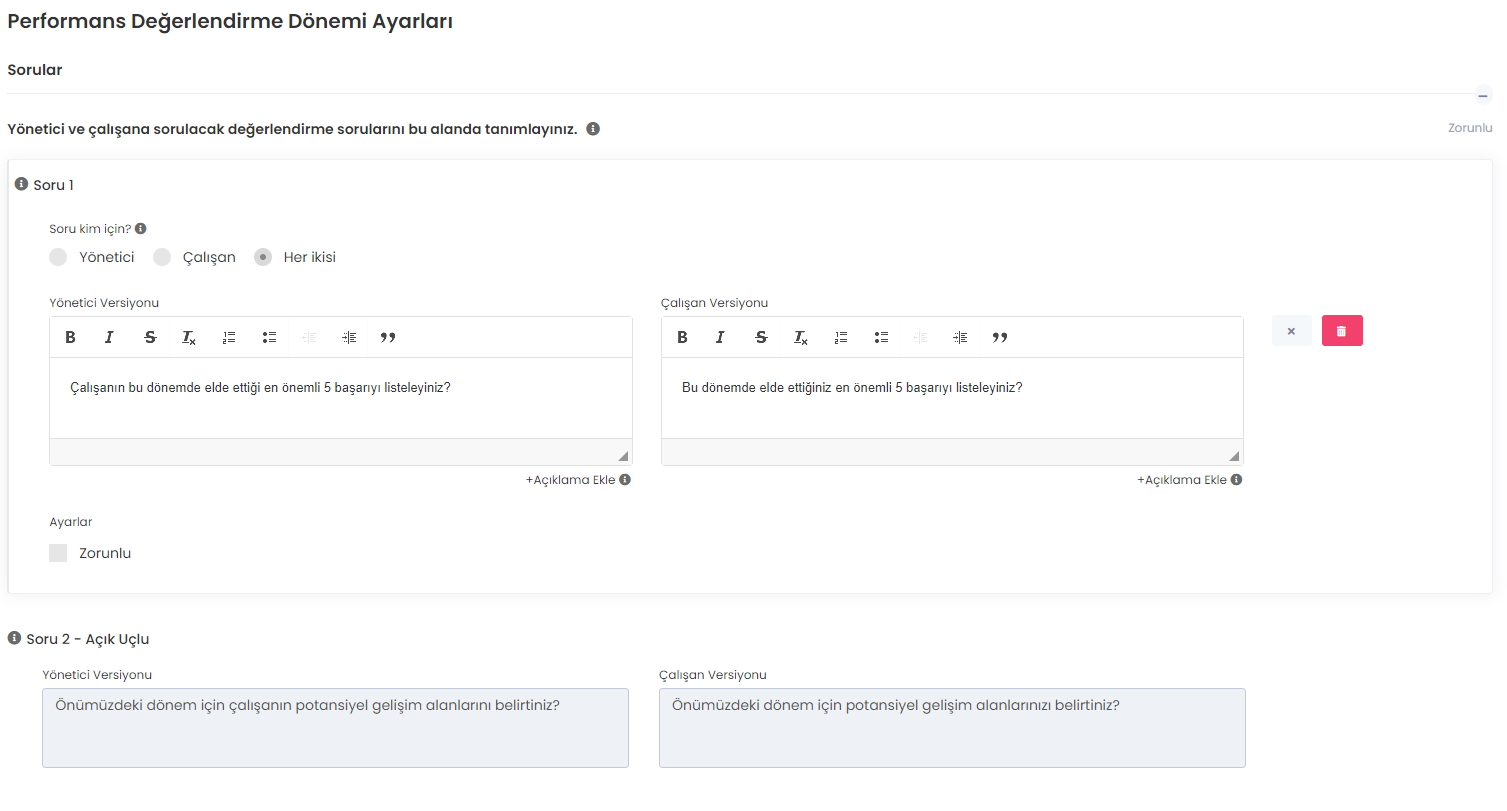
Değerlendirme formuna eklemek için 3 tip soru tanımlayabilirsin
- Açık Uçlu
- Çoktan Seçmeli
- Birden Çok Seçmeli
Son sorunun altında yer alan butonları kullanarak hangi tipte soru eklemek istediğini seçebilirsin.
Not1: Çalışan veya yönetici değerlendirme formunda puanlama kullanılmadığı takdirde en az bir sorunun tanımlı olması gerekir. Bu araç ile sadece yöneticiye ve sadece çalışana bir değerlendirme formu tanımlanamaz. Süreç muhakkak yönetici ve çalışan arasında paylaşımlı bir şekilde tanımlanmalıdır.
İş arkadaşlarına sorulacak sorular
İş arkadaşlarına sorulacak sorular çalışanın yöneticisi tarafından daha sağlıklı değerlendirilmesi için tanımlanabilir. Değerlendirilen çalışan için yönetici seçeceği iş arkadaşlarına soruları cevaplamaları için geri bildirim talebi gönderir
Değerlendirme formunda olduğu gibi 3 farklı tipte soru tanımlanabilir.
Puanlama
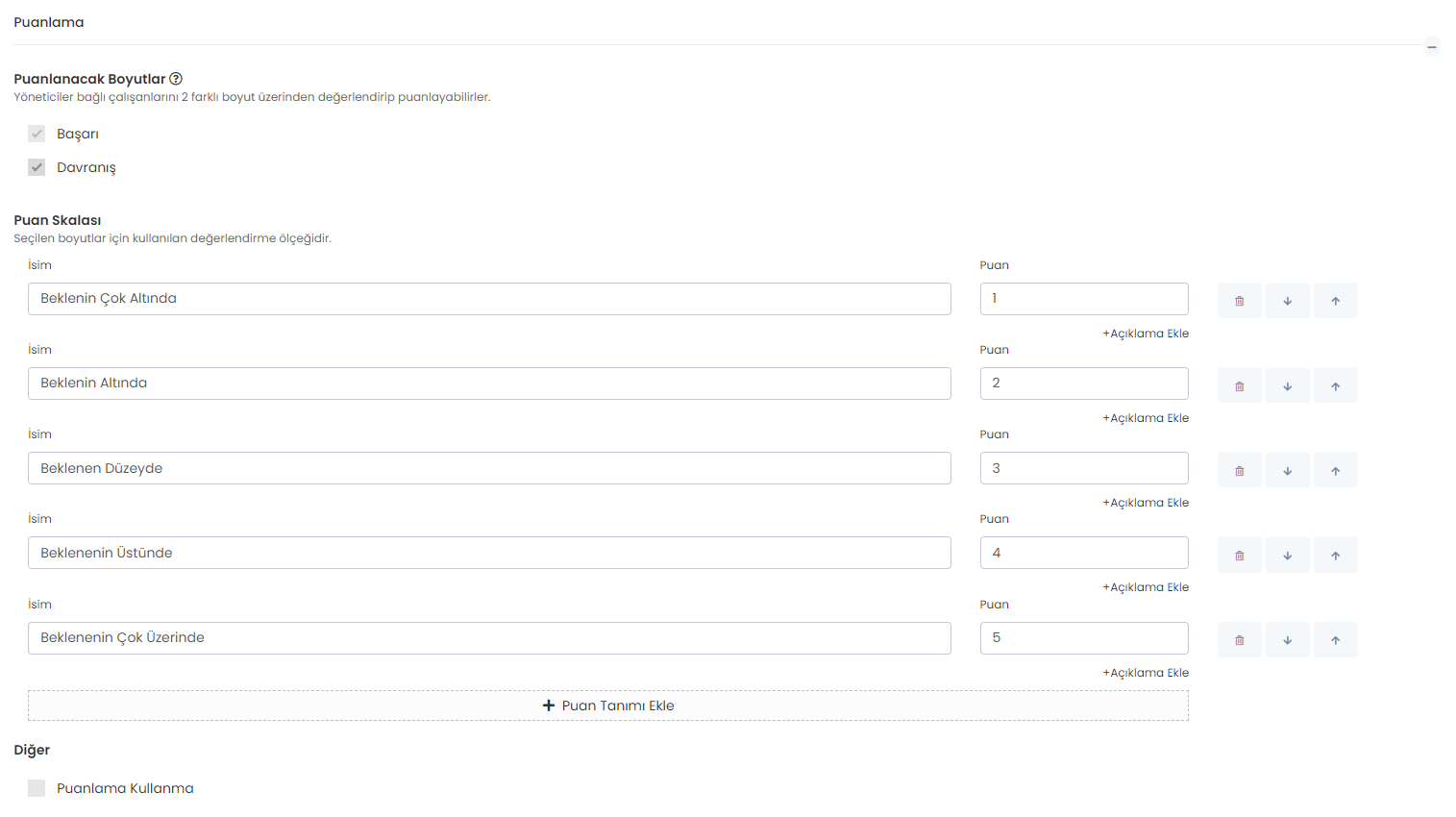
Yöneticiler çalışanları ve çalışanlar kendilerini 2 farklı boyutta değerlendirirler.
- Başarı
- Davranış
Tanımlanan puan skalası her iki boyut için de geçerlidir. Skaladaki tanımları dilediğiniz gibi değiştirebilirsiniz. Tanımda yer alan puan bölümü çalışanlara gösterilmez. Çalışanlar skala ismi ile puanlamaları yapar ve sonuçlarını görürler. Puanlar yöneticiler ve sistem yöneticileri tarafından takip edilirler.
Dilerseniz puanlama kullanmayabilirsiniz.
Ajanda
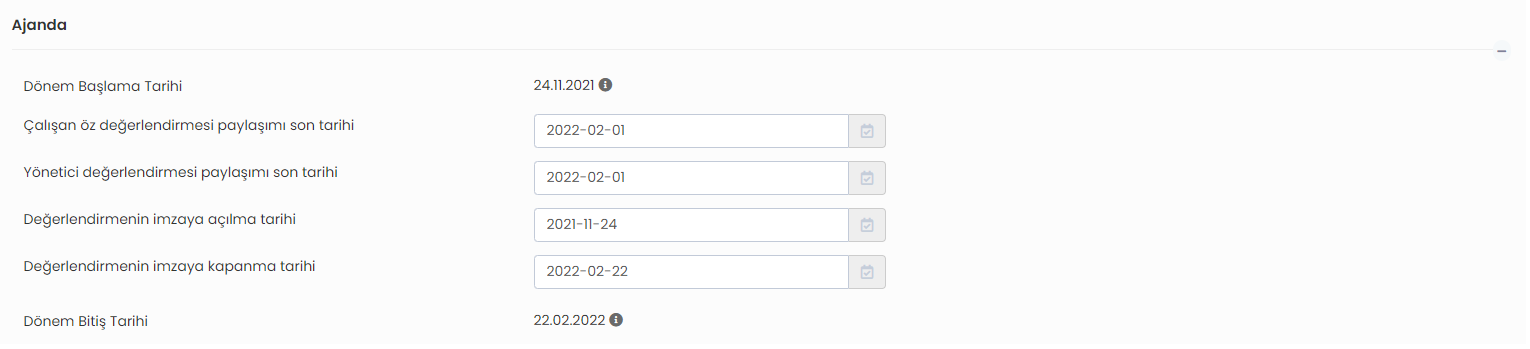
Sürece ait zamanları tanımlamanız gereken bölümdür.
- Çalışan öz değerlendirme paylaşım son tarihi
- Yönetici değerlendirmesi paylaşım son tarihi
- Değerlendirmenin imzaya açılma tarihi
- Değerlendirmenin imzaya kapanma tarihi
Gelişmiş
Bu sekmede çalışan ve yönetici için yönerge tanımlayabilir, ve çalışanın 2.yöneticisi veya matrix yöneticisi tarafından da değerlendirmesini sağlayabilirsiniz. Matrix yöneticisi olan çalışanlara iki farklı form düşer. Çalışan matrix yöneticisi ve 1. yöneticisi ile ayrı ayrı performans değerlendirme sürecine girer.
Sistem yöneticisi dönem ayarlarını yaparken "çalışanları matrix yöneticisi de değerlendirsin" kararını çalışanları döneme eklemeden önceden vermeli. Aksi halde matrix yöneticiyi manuel olarak eklemek durumunda kalır.
Eğer matrix yöneticiyi eklemeyi unuttuysan manuel olarak nasıl ekleme yapabilirsin?(aşağıdaki linkden nasıl yapıldığını görebilirsin)
https://feedback4e.freshdesk.com/a/solutions/articles/80000975767
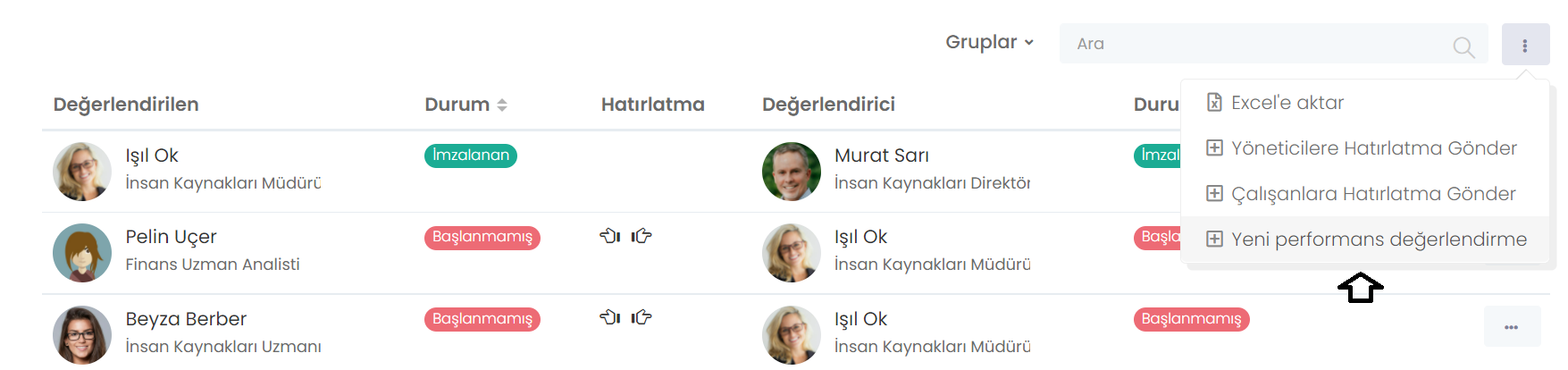
Eğer iş arkadaşları için sorular tanımladıysan gelişmiş ayarlarında aşağıdaki 3 seçeneği yönetebilirsiniz.
- İş arkadaşları tarafından yapılan değerlendirmelerin yönetici ile paylaşıldıktan sonra değerlendirici tarafından geri çekilebilmesinin devre dışı bırakılması
- Yöneticinin değerlendirici olarak seçebileceği maximum değerlendirici sayısı
- İş arkadaşı değerlendirici seçimi sırasında yöneticiye gösterilecek yönerge alanı
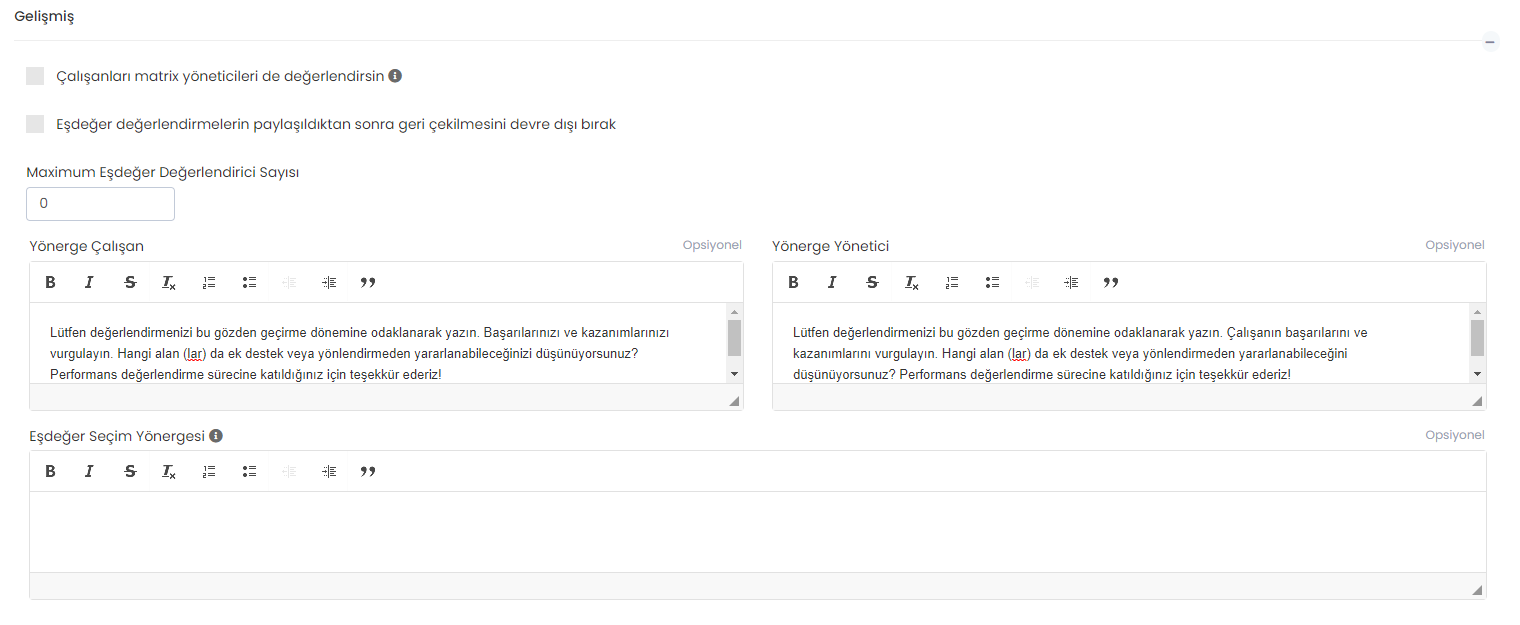
Dönem Katılımcılarını Seçin
Bir sonraki adımda döneme eklenecek katılımcıları seçin
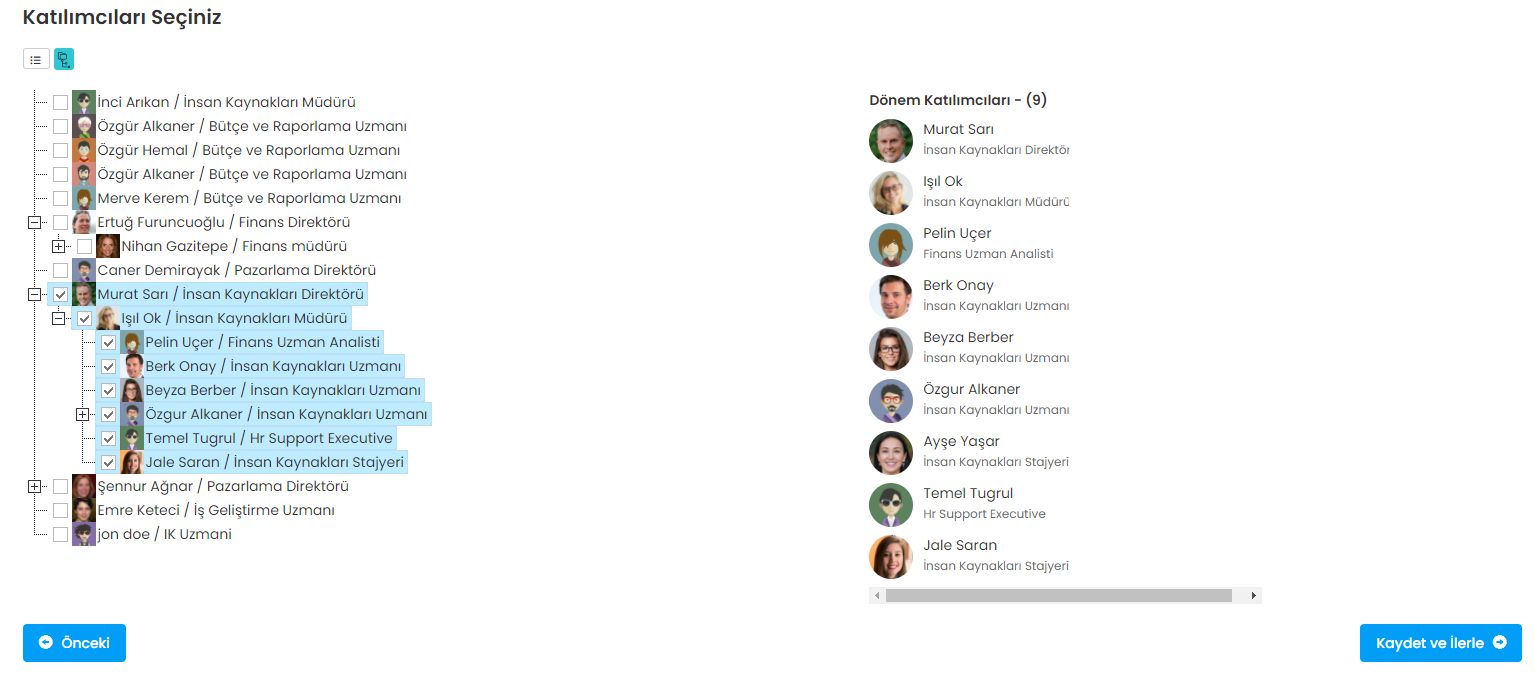
Dönemi Oluşturun