Hedef Yönetimi Oluştururken "Puanlama" yapmak için;
Daha Fazla > Yönetim > Dönem Yönetimi
Dönem Yönetimi ekranının sağ üst köşesindeki "Dönem Ekle" butonuna tıklayarak yeni dönem ekleyebilir, sonrasında "Kaydet ve İlerle" butonuna tıklayarak aşağıdaki "Hedef Dönemi Ayarları" ekranına geleceksiniz.
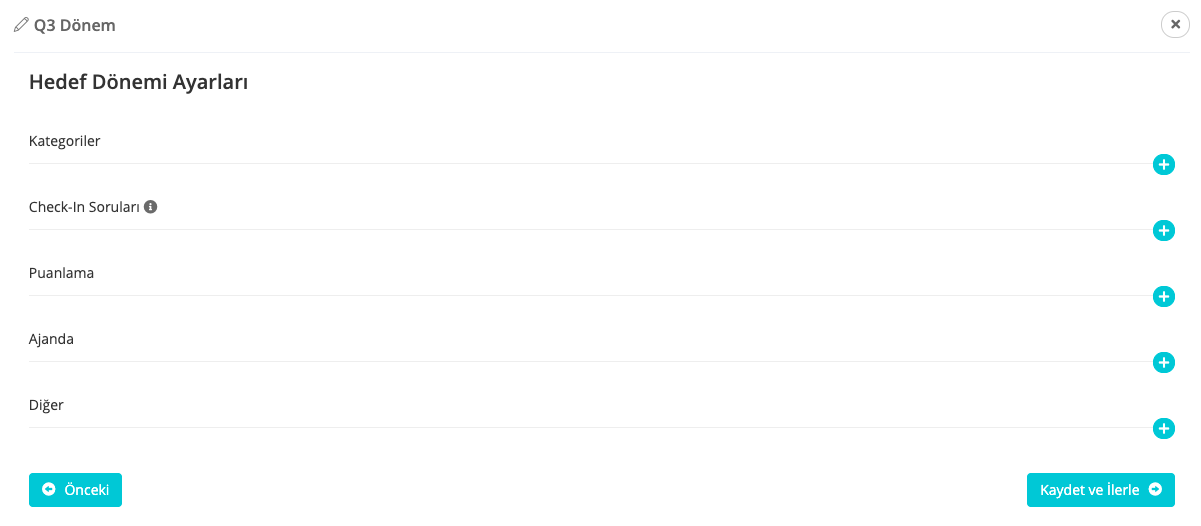
Puanlama sekmesinin yanındaki "+" işaretine bastığınızda aşağıdaki ekranı göreceksiniz.
Puanlama tipi kısmında "Puanlama Kullanma, İlerlemeye göre puanla, Yönetici Puanlaması, Puanlama Formülü Kullan" seçeneklerinden birini seçerek ilerleyebilirsiniz.
Yönetici Puanlaması
Dönem sonunda yöneticiler senin belirlediğin puan skalasını kullanarak kendilerine bağlı çalışanları değerlendirip puanlar. Çalışanın her bir hedefi için ayrı bir değerlendirme yapılır, çalışana ait toplam hedef puanı, hedeflerin puanlarının ortalaması alınarak hesaplanır. Örneğin aşağıdaki örnek puan skalasına göre 2 hedefi "Beklenenin Çok Altında" ve "Beklenenin Altında" olarak puanlanan bir çalışan bireysel hedeflerinin toplamından (20+40) / 2 = 30 puan almış olur.
Dikkat : Bireysel hedefleri çalışanın yöneticisi , grup hedeflerini grup yöneticisinin yöneticisi, şirket hedeflerini ise şirket yöneticisi puanlar
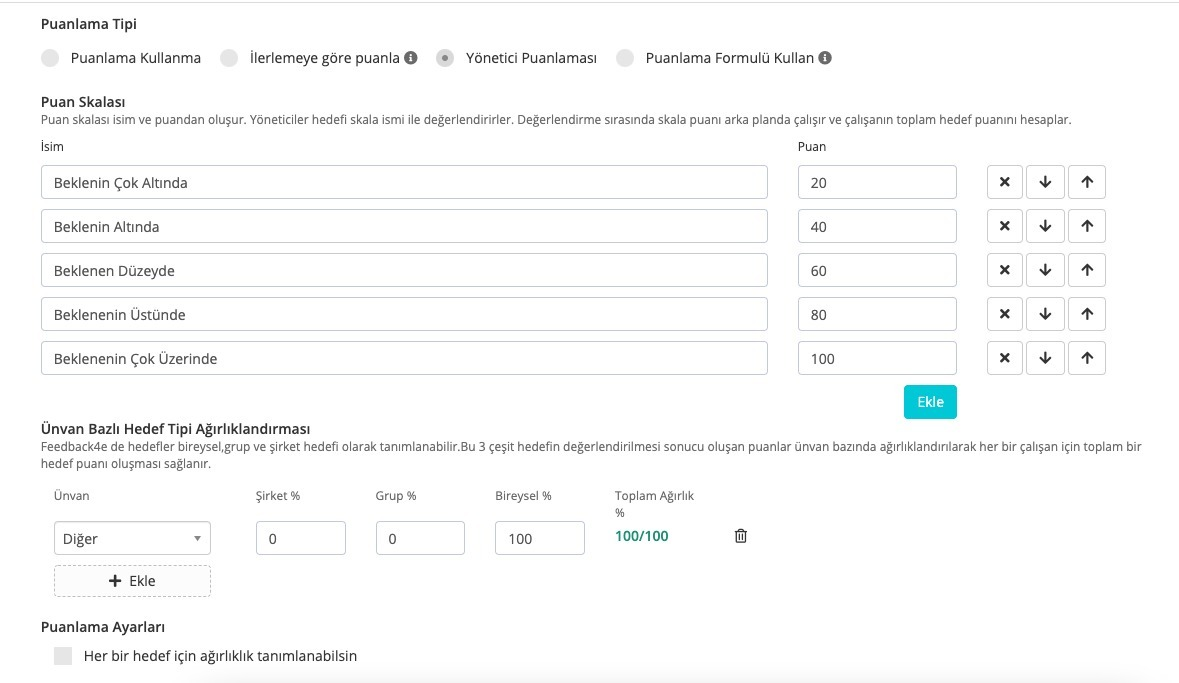
Ünvan bazlı hedef tipi ağırlıklandırması nedir ?
Feedback4e de hedefler bireysel, grup ve şirket hedefi olarak tanımlanabilir. Bu 3 çeşit hedefin değerlendirilmesi sonucu oluşan puanlar ünvan bazında ağırlıklandırılarak her bir çalışan için toplam bir hedef puanı oluşması sağlanır. "Diğer" seçeneğini kullandığın takdirde tüm unvanlar için ayni ağırlıklandırma yüzdeleri kullanılır. Yeni bir ünvan eklersen sadece o ünvandaki çalışanlar için ağırlıklandırma yüzdesi kullanılacak diğer tüm ünvanlar için Diğer satırındaki ağırlıklandırma kullanılacak. Ayarları tamamlayabilmen için mutlaka en az 1 adet ağırlıklandırma kuralı tanımlaman gerekir.
Sadece bireysel hedeflerden oluşan bir hedef yönetim sistemi kullanıyorsan bireysel hedeflerin ağırlığını %100 yapmalısın. Ancak grup hedefleri ve şirket hedeflerinde varsa ve bunların da puanlanıp çalışanın toplam hedef puanına etki etmesini istiyorsan, şirket ve grup hedeflerine de ağırlık vermelisin.
Örnek
Çalışana ait aşağıdaki hedefler , hedeflerin ağırlıkları ve almış olduğu puanlar mevcut. Bu örnekte hedef ağırlıklandırma özelliği aktive edilmiştir. Edilmediği durumda her bir hedef kendi tipi içerisinde eşit olarak ağırlıklandırılır.
| Şirket Hedefleri (%30) | Grup Hedefleri (%40) | Bireysel Hedefler (%30) |
| Hedef-1 / %100 / Beklenenin Üstünde | Hedef-2 / %60/ Beklenenin Üstünde | Hedef-5 / %20 / Beklenen Düzeyde |
| Hedef-3 / %40 / Beklenen Düzeyde | Hedef-6 / %80 / Beklenen Düzeyde | |
| =80 Puan | =80 * %60 + 60 * %40 = 72 puan | =60 * %20 + 60 * %80 = 60 puan |
Çalışanın unvan bazında şirket ağırlığının %30, grup hedeflerinden ağırlığının % 40 , bireysel hedeflerden ağırlığının %30 olduğunu varsayarsak donem sonunda alacağı puanın aşağıdaki şekilde hesaplanacağını göreceksin.
80 * %30 + 72 * %40 + 60 * %30 = 24 + 28.8 + 18 = 70.8 olacaktır
Dikkat : Yukarıdaki her bir hedef kategorisinden alınabilecek maximum puan 100 dur. Puan skalası maximum 100 puan alınabilecek şekilde ayarlanmıştır. Dilersen puan skalasındaki puanları değiştirerek alınabilecek maximum puanı kendi şirketinin ihtiyacına ve beklentilerine göre değiştirebilirsin.
Puanlama Ayarları
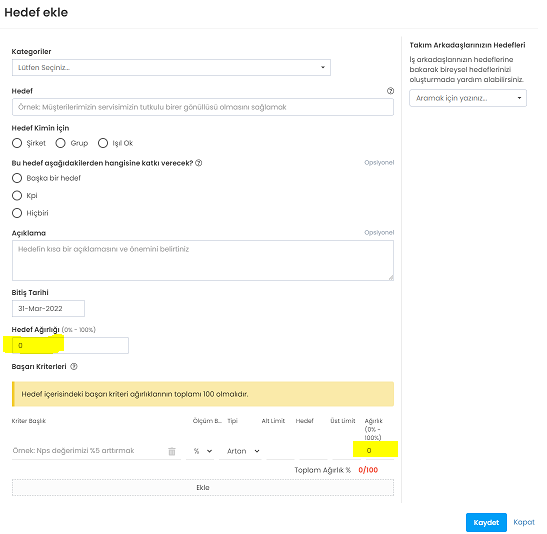
Dilersen çalışanların hedeflerini oluştururken yüzdesel agirliklandirma tanımlamalarını isteyebilirsin. Bunun yanında her bir hedef için minimum ve maximum hedef ağırlığı kriterleri ekleyebilirsin. Ayrıca tanımlayacakları her bir basari kriteri için agirliklandirma yapılmasını talep edebilirsin.
Dikkat: Puanlama ayarlarındaki ağırlıklandırma özelliklerini aktive ettiğin takdirde hedef oluşturma sürecini daha komplike hale getireceğini unutma. Bunu niçin yaptığını performans yönetim surecine ne tip bir katkısı olacağını iyice değerlendirdikten sonra kullanmanı tavsiye ediyoruz.
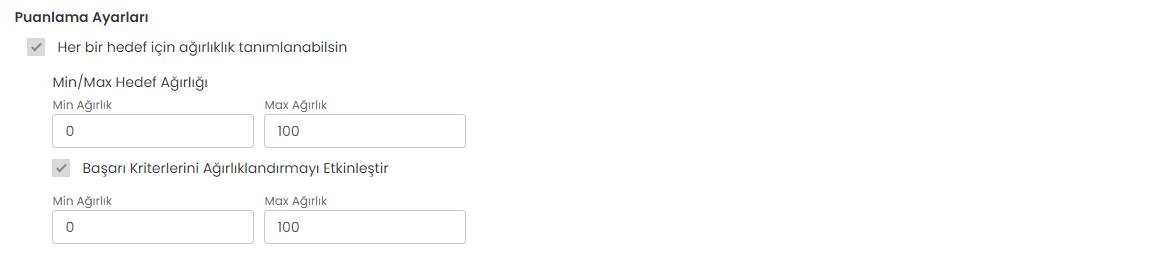
Alttaki ekran görüntüsünde hedef ve basari kriterlerindeki ağırlıklandırmanın etkinleştirilmesi durumunda çalışanın hedef eklerken hangi extra alanları doldurması gerektiğini görmektesin.
İlerlemeye Göre Puanla
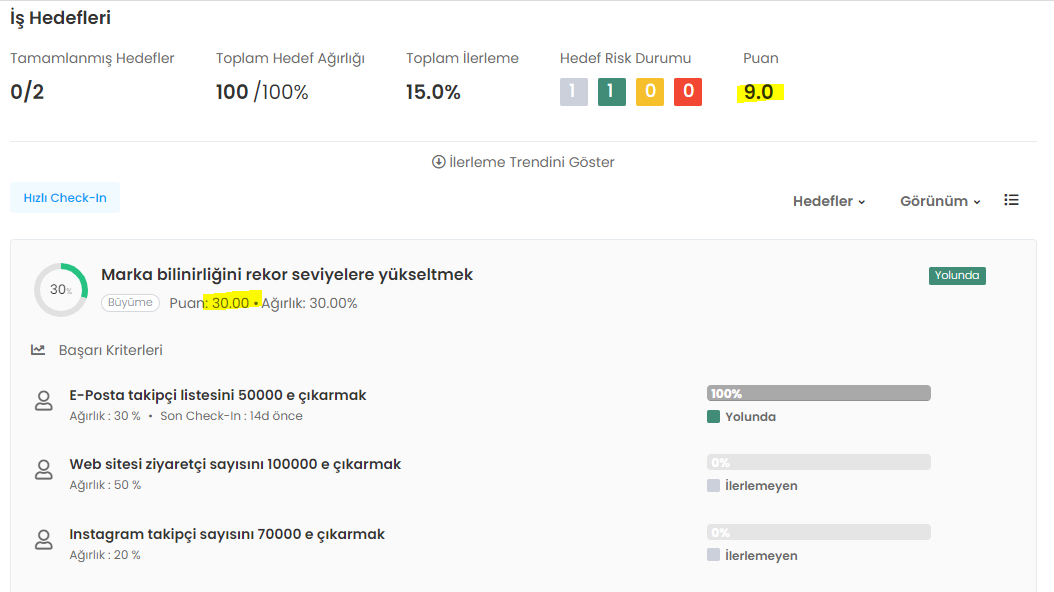
Başarı kriterine check-in (durumu güncellemesi) yapıldığı durumda sistem otomatik olarak başarı kriter tanımına göre bir ilerleme oranı hesaplar. Bu ilerlemenin nasıl hesaplandığını merak ediyorsan tıkla. Bu hesaplamadan çıkan ilerleme yüzdesi, hedef ilerlemesine hedef içerisindeki basari kriteri sayısı ve bu basari kriterlerinin ağırlıkları oranında yüzdesel olarak yansır. Sistem hem hedef hem de basari kriteri ağırlıklarını da hesaba katara toplam bir puan hesaplar ve toplam hedef puanını oluşturur. Bu puan anlık olarak hesaplanır ve çalışan toplam puanını anlık olarak görür.
Aşağıdaki ekran görüntüsünde check-in yapmış kullanıcının
Örnek : Buraya kadar geldiysen matematiği sevdiğini anlıyoruz. O halde simdi örnek bir hesaplama yapalım. Unutma bu hesaplamayı çalışanlara da anlatman gerekecek.
| Hedef-1 (Ağırlık yüzdesi %80) | Hedef-2 (Ağırlık yüzdesi %20) |
Başarı Kriteri-1 / Ağırlık yüzdesi %40 / İlerleme %30 | Başarı Kriteri-1 / Ağırlık yüzdesi %20 / İlerleme % 50 |
| Başarı Kriteri-2 / Ağırlık yüzdesi %60 / İlerleme %60 | Başarı Kriteri-2 / Ağırlık yüzdesi %80 / İlerleme % 50 |
| 30 * %40 + 60 * %60 = 12 + 36 = 72 | 50 * %20 + 50 * %80 = 10 + 40 = 50 |
| 72 * %80 | 50 * %20 |
Toplam Hedef Puanı = 57.6 + 10 = 67.6
Puanlama Formülü Kullan
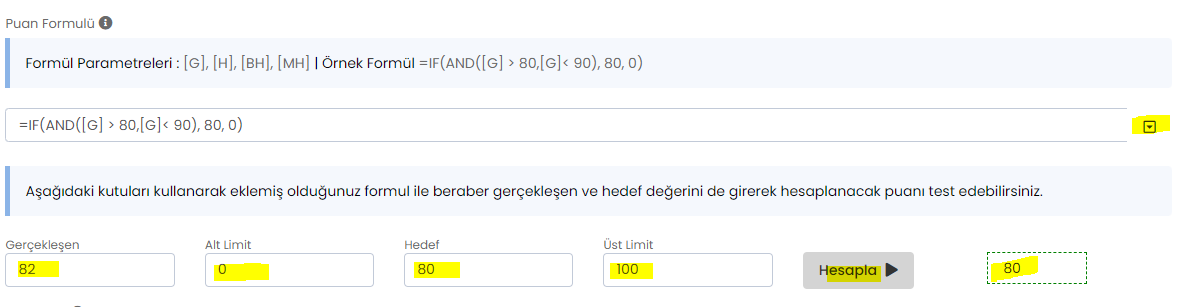
Simdi hazırlan çünkü bu seçeneği kulla bilmen için Excel ile aran iyi olmalı. Bazı durumlarda ilerlemeye göre puanlamayı belirli bir formül ile yapmak isteyebilirsin. Kurumda puanlama kültürü ileri derecede hakimse ve farklı ilerleme oranlarında farklı puan kurgusu yapmak istiyorsan bu seçenek tam sana göre. Örneğin ilerlemesi %70 üzerinde olan basari kriterleri için 100 puan, %70 altında olan basari kriterleri için 0 puan vermek istiyorsun. O zaman doğru yerdesin.
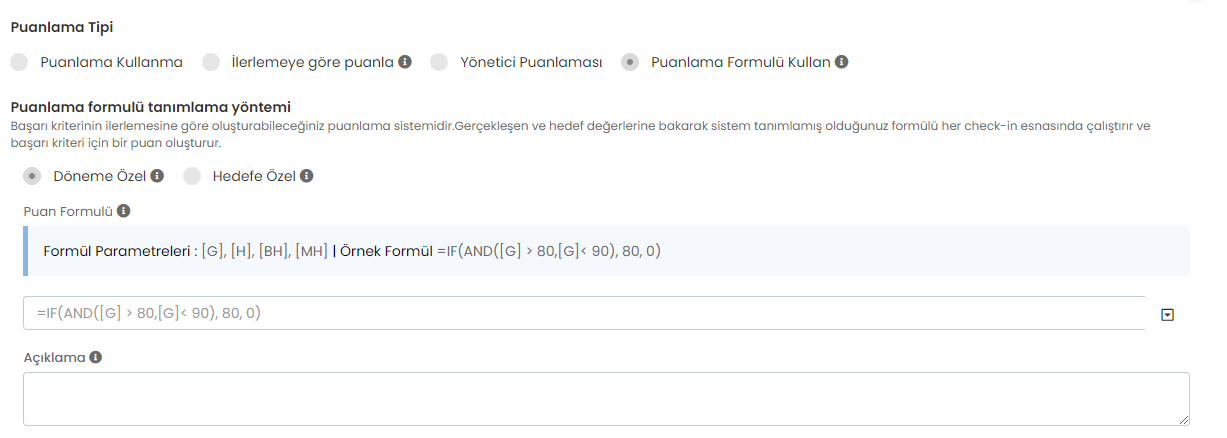
Ayni ilerlemeye göre puanlamada olduğu gibi her basari kriterine check-in yapıldığında aşağıdaki ekran görüntüsünde tanımlayacağın excel formülü devreye girecek ve basari kriteri puanı hesaplanacak. Daha sonra bu puan diğer puanlarla birleşerek toplam hedef puanı hesaplanacak.
Formül için ayni excelde olduğu gibi = işareti ile başlayarak bir formül oluşturman gerekiyor.
Örnek Formül =IF([G]<[H], 0, IF([G]>[H], 100))
Bu formül; eğer G değeri (Check-in değeri), H değerinden (Hedef değeri) küçükse puan olarak 0 verir. Eğer G değeri (Check-in değeri), H değerinden (Hedef değeri) büyükse 100 puan verir. Buradaki önemli nokta bu parametrelerin ve sayıların hepsini kendinin kolayca belirleyebilmesidir. Eğer dilersen 100 değerini 40 olarak da değiştirerek buradan gelecek puanın 40 olmasını da sağlayabilirsin. Önemli püf nokta parametreler kullanılarak çalışanlarınıza buradan gelecek puanı dilediğiniz formülü kullanarak belirleyebilmen olacaktır.
Formül içerisinde kullanabileceğin diğer parametreleri aşağıda bulabilirsin:
[G] => Check-In Değeri
[H] => Hedef Değeri
[BH] => Alt Limit Değeri
[MH] => Üst Limit Değeri
Formülü nasıl test ederim
Formülü yazdıktan sonra formül kutusunun sağındaki ikona tıkla. Örnek Gerçeklesen , Alt limit, Hedef, Üst limit değerlerini gir ve hesaplaya tıkla. Formülün çalıştığından ve tanımlamış olduğun formül ve değerlere göre doğru sonuç çıktığından emin ol