
Sistemin kullanılabilmesi için ilk basamak çalışanların sisteme yüklenmesi aşamasıdır. Bunu excel formatı ile toplu olarak kolayca yükleyebilirsin. Örnek Excel dosyasını yazının sonunda bulabilirsin. Peki bunu nasıl yapıyoruz?
Daha fazla> Yönetim> Çalışanlar> Çalışan Ekle> Toplu Ekle> Örnek Şablon Dosyası
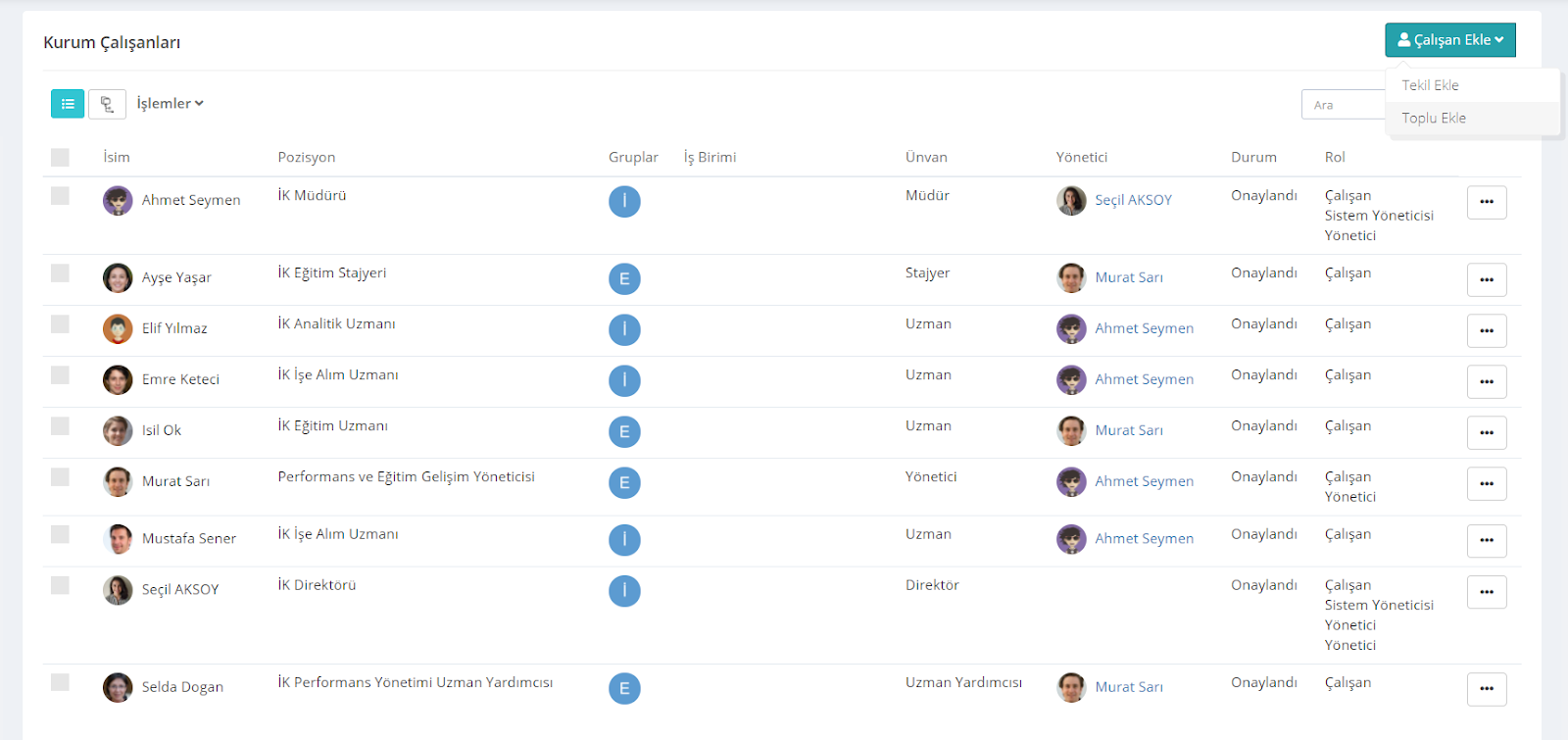

Örnek şablon excel dosyasında aşağıdaki sütunları bulacaksın. Bu sütunlar aşağıdaki alanları ifade etmekte olup zorunlu ve opsiyonel olarak ayrılmaktadırlar.
Zorunlu Alanlar
E-Posta
İsim
Soyisim
Pozisyon
Grup
Not : Grup alanına birden fazla değer girebilirsiniz. Bunun için çalışanın bulunduğu grupları virgül ile ayırarak tanımlamanız gerekir. Grup nedir nasıl tanımlanır öğrenmek için tıkla. Eğer organizasyon hiyerarşini yansıtmak istiyorsan, çalışanın bağlı olduğu tüm üst grupları da girmen gerekir. Örneğin ise alim etkinlik ekibinde çalışan bir kullanıcı için "Insan Kaynakları Departmanı,Ise Alim Etkinlik Ekibi" olacak şekilde tanımla yapmalısın, virgüller etrafında boşluk olmadığından emin ol.
Zorunlu Olmayan Alanlar
Yönetici E-Posta (bu alanı çalışanın yöneticisi yok ise boş bırakınız)
Sicil Numarası
Hrbp Grup
Ünvan
İşe Başladığı Tarih
Matriks Yönetici E-Posta
Dil (tr-Tr veya en-US)
Yaka Türü (0 veya 1):
0: Beyaz Yaka (Ofis çalışanları, yönetim kadrosu vb.)1: Mavi Yaka (Üretim, saha, teknik personel vb.)
Excel dosyasını doldurulup sisteme yüklendiğinde, kullanıcıların hesaplarını aktive edip şifrelerini oluşturmaları için e-posta adreslerine otomatik bir davet maili gönderilir. Bağlantı bir gün için geçerli olduğundan, kullanıcı hesabı etkinleştirilmemişse yeniden davet gönderilmesi gerekir.
Yükleme durumu nasıl takip edilir
Yükleme talebi alındıktan sonra Feedback4e tarafından bir kuyruğa konulur. Yaklaşık 5 dakika içinde yüklemenin başlamasını bekleyebilirsin. Yükleme durumunu takip etmek için
Daha fazla> Yönetim> Entegrasyonlar > Arka Plan Görevler sayfasına git.
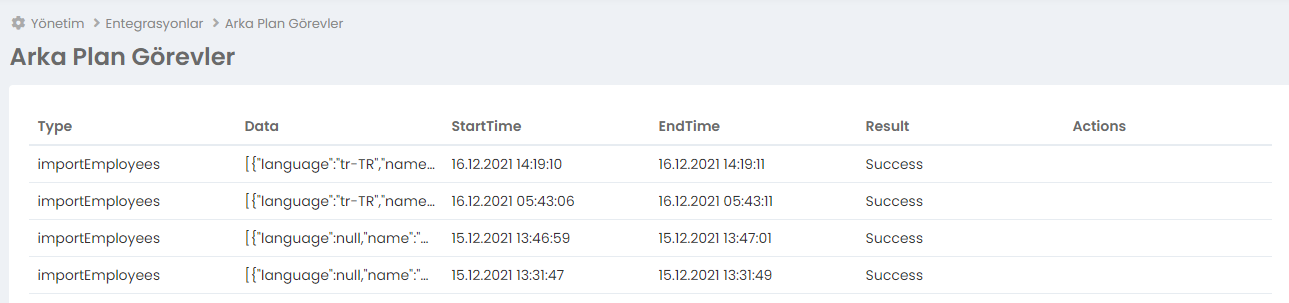
Bu sayfadan yapılan yükleme işleminin başlama durumunu ve sonucunu takip edebilirsin. Dilersen yükleme başlamadıysa işlemi iptal edebilirsin.
Kullanıcıları oluştururken davet gönderebilmek için
Daha fazla > Yönetim > Çalışanlar > Çalışan Ekle > Toplu Ekle
sayfasında “Şifre Oluşturma Mesajını Hemen Gönder” kutucuğu işaretli olarak bulunmaktadır. Sistemi sadece denemek istiyor ve bu esnada kullanıcılara mesaj gitmesini istemiyorsan “Şifre Oluşturma Mesajını Hemen Gönder” kutucuğunu işaretleme.
Gönderilen şifre oluşturma mesajları 1 gün süreyle geçerli olacaktır. Bu süre sonunda kullanıcılar hesaplarını onaylayıp şifrelerini oluşturmadıkları takdirde hata mesajı ile karşılaşacaklardır. Bu durumda mesajı tekrar göndermen gerekir.
Çalışan listesinde şifresini oluşturmamış kullanıcıların durumu onayda bekliyor olarak listelenecektir. Onaylanmayan kullanıcılar sistemde aktif olmazlar. Örneğin bu kullanıcılara geri bildirim veremezsin.
SSO aktive ettiysen toplu yükleme sırasında kullanıcılara şifre oluşturma mesajı gönderilmeyecektir. Yükleme sonrası kullanıcılar onayda bekliyor durumunda listeleneceklerdir. Bu kullanıcılar ancak sen onayladıktan sonra aktive olacaklar ve SSO aracılığı ile platforma giriş yapabileceklerdir.
Yeni bir kullanıcı eklendiğinde lisansım nasıl etkilenir?
Her kullanıcı, hesabınıza eklenir eklenmez tek bir lisans sayılır. İzin verilen lisans limitinizden daha fazla kullanıcı eklemenize izin verilmeyecektir. Lisans limitinizi arttırmak için support@feedback4e.com ile iletişime geçin.
Yalnızca aktif kullanıcıların ücretlendirildiğini unutmayın, bu nedenle bir çalışan işten ayrıldığında hesabını devre dışı bırakmayı unutmayın. Devre dışı bırakıldığında, kullanıcı hesabına giriş yapamayacak, ancak verileri tutulacaktır.
Neden her kullanıcının özel bir e-posta adresi olmalı?
Her kullanıcı hesabı, şirket hesabınızda bulunmayan benzersiz bir e-posta adresine atanmalıdır. Buna arşivlenmiş/pasif kullanıcılar da dahildir. "Halihazırda var olan e-posta adresi" nedeniyle yeni bir kullanıcı ekleyemiyorsanız, bu e-posta adresini hiçbir aktif veya pasif çalışanın kullanmadığından emin olun. Pasife alınan kullanıcıyı yeniden etkinleştirebilir veya e-posta adresini değiştirebilirsiniz.